インターネットエクスプローラ10の基本操作
インターネットエクスプローラ10の起動
インターネットエクスプローラのアイコンをクリックしてインターネットエクスプローラを立ち上げてみて下さい。
インターネットエクスプローラのアイコンは基本的にはタスクバーないしデスクトップにあるはずですが、無い場合はWindows 7ではスタートメニューに、Windows 8(8.1)ではスタート画面に必ずあります。
インターネットエクスプローラ10の基本操作を説明します。
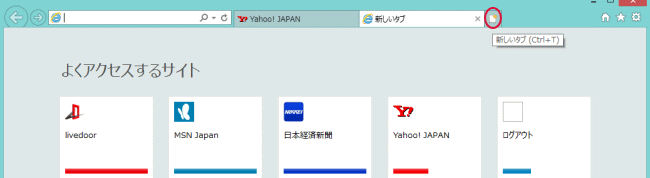
第一の特徴は、IE7から採用されているものですが、タブブラウザと呼ばれるもので複数のウェブ画面をタブをクリックすることにより表示させる事が出来ます。画面の○の部分をクリックすると新しいタブが開き、お気に入りや「よくアクセスするサイト」から新たなウェブ画面を表示させることが出来ます。
インターネットエクスプローラ上部の空白部分を右クリックしてみて下さい。

初期状態のインターネットエクスプローラ10は至ってシンプルになっています。好みに応じて、「メニューバー」、「お気に入りバー」、「コマンドバー」、「ステータスバー」を表示出来ます。表示するにはそれぞれの項目をクリックします。
メニューバーは次のように表示します。Altキーを押しても表示します。IE6を使っていた方はあった方が使い易いかもしれません。

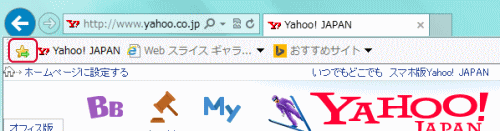
お気に入りバーは次のように表示します。特に良く見るサイトは素早くアクセス出来るので重宝すると思います。お気に入りバーに追加するには左の☆のようなアイコンをクリックするだけです。即、追加されます。
コマンドバーは次のように表示します。

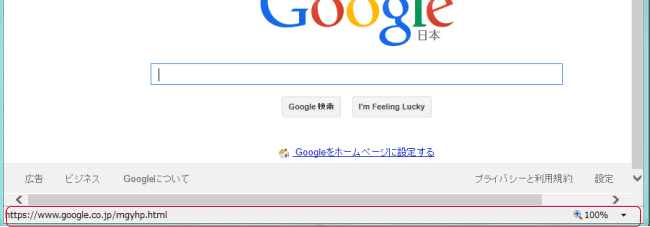
ステータスバーは次のように表示します。
インターネットエクスプローラ10のボタンについて
インターネットエクスプローラ10のボタンについて説明します。

① 戻る。長押しすると、履歴一覧がドロップダウン表示されます。
② 進む。同様に、長押しすると、履歴一覧がドロップダウン表示されます。
③ アドレスバー(ワンボックス)。アドレスバーと検索窓が一体化している。
④ 検索する際はここをクリックする。
⑤ リロード、再読込。
⑥ 履歴閲覧がドロップダウン表示されます。
⑦ 互換表示。IE画面のレイアウトがおかしい時にクリックします。
⑧ タブ。ここをクリックしてタブを追加すると新たなタブが開きます。
⑨ ホーム。ホーム ページに戻ります。
⑩ お気に入り(フィード、履歴)。
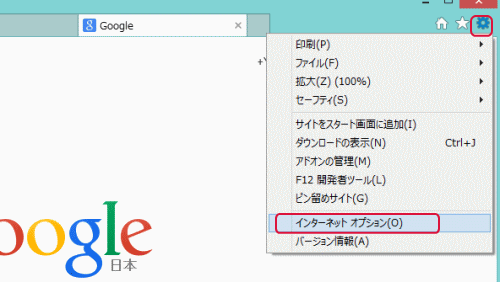
⑪ ツール。拡大や縮小、印刷等が出来る他、インターネットエクスプローラを設定するためのインターネットオプションがある。
初心者にありがちな間違い
スタートページは加入しているプロバイダにするもの?
これは間違いです。プロバイダがYahooだからといってYahooをスタートページにする必要はありません。自分の好きなトップページに設定出来ます。
文字の大きさが極端に大きかったり小さかったりする
文字サイズが極端に大きかったり小さかったりしている場合は、ツールボタンをクリックし拡大を100%に設定します。
スタートページの設定方法
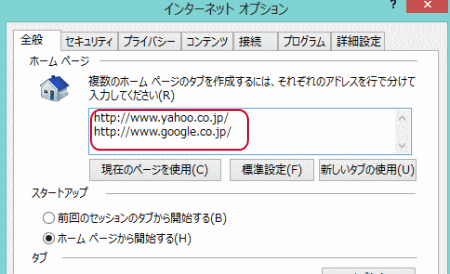
ツールをクリックし、インターネットオプションをクリックする。
「ホームページ」にhttp://から始まる好みのアドレスを入力して「OK」をクリックする。複数のホームページを同時に開く事が出来ます。